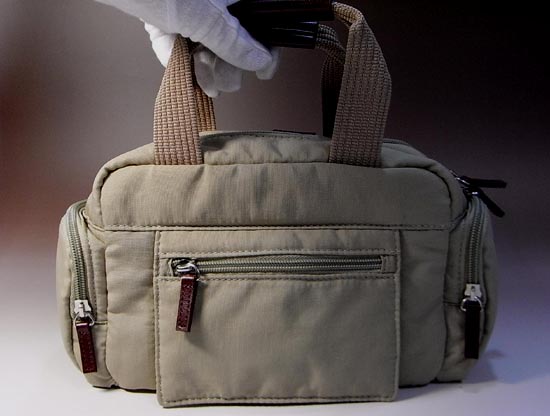
ユーザー登録後、ログイン画面から画像結合ソフトをご利用いただけます。
サンプルを見て、デモを触って、使い方ガイドで手順を確認できます。
1枚目から順に、行をクリックして指定(jpg / gif / png / bmp、1枚700KB以下)
1列(縦並び)か2列(横2枚ずつ)をプルダウンで指定
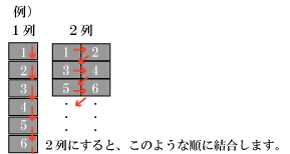

枠・最大横幅・間隔・明るさ・彩度を調整(枠サンプル)
「画像を結合する」を押して完了。一覧から保存(無料版は10分以内に保存)
画像結合の作業が、どう変わるかを並べて比較しました。
| 手順 | 導入前 | 画像結合ソフト利用後 |
|---|---|---|
| 1. 写真の準備 | カメラやスマホで撮影 | カメラやスマホで撮影 |
| 2. サイズ調整 | 別ソフトで縮小 | ブラウザ上で最大横幅を指定 |
| 3. 明るさ・色調整 | Photoshop等 | 結合時に一括で調整 |
| 4. 複数枚を1枚に | 別の結合ソフト | 1枚目から順に指定して結合 デモはこちら |
| 5. 保存 | — | 結合後にダウンロード(無料版は10分以内) |
ネット出品や商品紹介など、複数写真を1枚にまとめたい方向けのツールです。
画像をクリックして、導入前後の比較をご覧ください。