使い方ガイド
ブラウザ上で画像を結合する手順を、テキストと図で説明します。まずはデモ版で触ってみるのがおすすめです。
画像の結合(4ステップ)
ログイン後の管理画面、またはデモ画面で、次の順に操作します。
-
1
結合したい画像を入れる
1枚目から順に、番号の行をクリック(または行へ1枚ずつドロップ)して画像を指定します。番号の順が結合の順です。
- 対応形式:jpg / gif / png / bmp
- 1枚あたり700KB以下
- 基本10枚まで(枚数変更はFAQ)
-
2
列数を選ぶ
プルダウンで1列か2列を選びます。
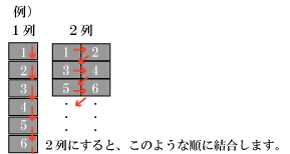
1列 … 縦に並べる 
2列 … 横に2枚ずつ並べる -
3
オプションを選ぶ
仕上がりに合わせて、次の項目を調整します。よく使うのは枠と最大横幅です。
- 枠(わく)
- 外枠のデザインを選択。枠サンプルで確認できます。
- 最大横幅
- 1〜800ピクセル。空欄なら原寸ですが、600px超はヤフオク推奨サイズに自動縮小されます。
- 画像の間隔
- 上下のすき間(0〜20ピクセル)。
- 明るさ・彩度
- 結合前に印象を調整。よく使う設定は「設定を保存」でCookieに記録できます。
-
4
結合ボタンを押す
「画像を結合する」を押すと、数秒で結合が完了します。画面下部の一覧から確認し、右クリック「名前を付けて保存」でダウンロードできます。

結合後のイメージ(サンプル) 無料・サクサクプランは結合画像の保存期限が10分です。結合後はすぐに保存してください。